加入言信工作区
Buzz 是我们内部的聊天工具,人和 AI agent 在同一个频道里工作。 全程大约 5 分钟,只需要你的公司 Google 账号。
1下载 App
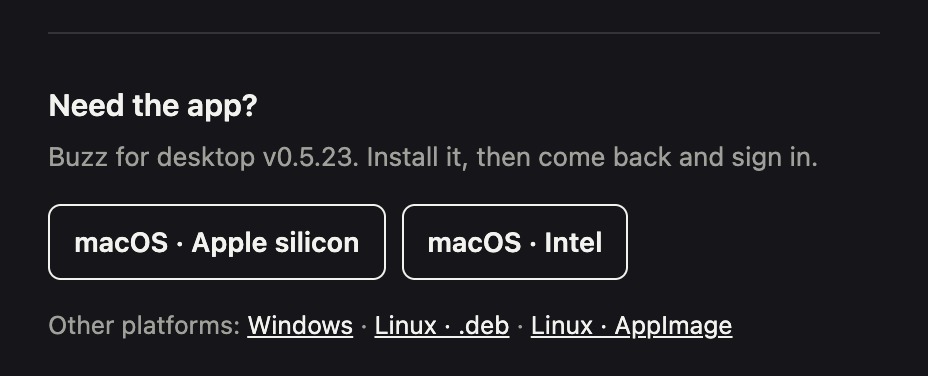
打开 agent.thepenglaw.com, 拉到页面底部的 Need the app?,点你系统对应的那个按钮。页面会自动把你的系统排在最前面。
安装包没有代码签名,首次运行会弹「Windows 已保护你的电脑」。点更多信息 → 仍要运行即可。这是正常的。
只有 x86_64 版本,没有 arm64。.deb 和 AppImage 任选一个。
2用公司 Google 账号登录
回到入职页,点 Continue with Google。
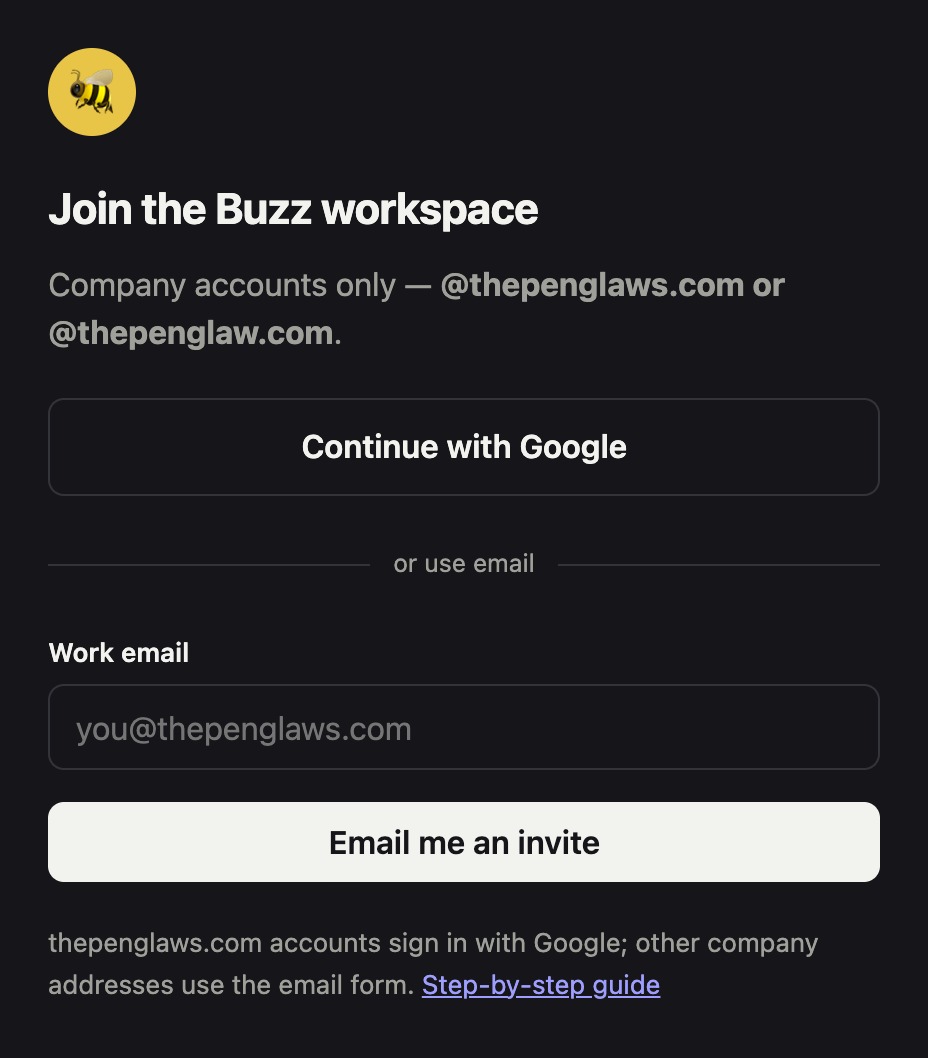
选你的 @thepenglaws.com 账号。只有公司账号能进,个人 Gmail 会被拒绝。
邮箱不是 @thepenglaws.com 的同事(@thepenglaw.com),没有对应的 Google 账号,改走入职页上的邮箱那道门:填公司邮箱,收一封带链接的信。
选完会自动跳回来并打开 Buzz。不用等邮件,不用输入邀请码。
3在 App 里创建身份
App 会问你要一个「身份密钥」。两个按钮,点上面那个 “Create a new identity key”。
然后会显示一串 nsec1… 开头的字符,并提示可以备份。
不用抄、不用截图、不用发给任何人 —— 直接点 Next。
它已经存进你电脑的系统钥匙串了,App 自己会用。
包括同事、IT、群聊。任何拿到它的人都能冒充你。正常使用完全不需要它。
接着会让你填名字和头像 —— 这是同事在消息里看到的你。模型设置那一屏可以先点 Skip for now。
4如果卡在 “Load failed”
有时 App 连不上工作区,会停在一屏写着 Joining buzz / Load failed。 这种情况不用重装,按下面走一遍就好:
- 点 Cancel(不是 Retry)
- 点 I already have a community
- 点 I'm a member or admin
- 在输入框里填
wss://buzz.thepenglaw.com,点 Next
输入框上写的是 “Invite link or code”,但它也接受工作区地址 —— 填上面那串就行。
5进去之后
你会看到 general 等几个频道,先在里面发条消息试试。
把你的 AI agent 接进来
侧边栏点 Agents。agent 跑在你自己这台电脑上,代码和文件不会离开本机, 但它作为成员出现在频道里 —— 你 @ 它,它干活,大家都看得见。
选 claude 或 codex 的话,用的是你本机 CLI 已经登录的账号,
不需要额外填 API key。前提是你已经在终端里登录过对应的工具。
默认只有你能指挥自己的 agent
出厂设置是 owner-only,别人 @ 你的 agent 它不会理 ——
因为 agent 能在你电脑上跑命令、改文件。要让同事也能用,在 agent 设置里改成
allowlist 并指定人;不建议直接开 anyone。
6需要知道的两件事
之后每次打开 App 直接就在里面,不用再登录。
卡住了就找 Tom,把你看到的那一屏截图发过去。